誰もが安全に利用できる環境を確保するため、多くの介護事業者がオンラインのアクティビティプログラムを導入し、利用者の社会的なつながりや身体的な活動を維持する取り組みを行っています。遠隔医療相談や太極拳のクラスから、読書会や音楽鑑賞まで、Zoomのようなビデオ会議プラットフォームを活用すれば、数え切れないほどのアクティビティや交流を実現できます。
Google ハングアウトとは何ですか?
Google ハングアウトは、ビデオ通話、音声通話、テキストチャットを複数人で同時に行えるオンラインプラットフォームです。グループを保存できるため、いつでも再接続が可能です。そのため、オンラインでのグループアクティビティやディスカッションの開催に最適です。
Google ハングアウトにはどうやって登録しますか?
Google ハングアウトに登録するには、まずGoogleアカウントを作成する必要があります。 Googleアカウント とは、Docs、Sites、Maps、PhotosといったGoogleの各種サービスにログインするためのユーザー名とパスワードのことです。なお、Googleアカウントのメールアドレスが必ずしも「@gmail.com」で終わるとは限りません。すでにGmailアカウント(@gmail.comで終わるメールアドレス)をお持ちの場合は、新たにGoogleアカウントを作成する必要はありません。Gmailにログインした状態で hangouts.google.com にアクセスするだけで、すぐにGoogle ハングアウトを利用できます。
パソコンでGoogle ハングアウトを設定する
Google/Gmailアカウントにログインする
次に、 hangouts.google.com を画面上部のブラウザのアドレスバーに入力します。
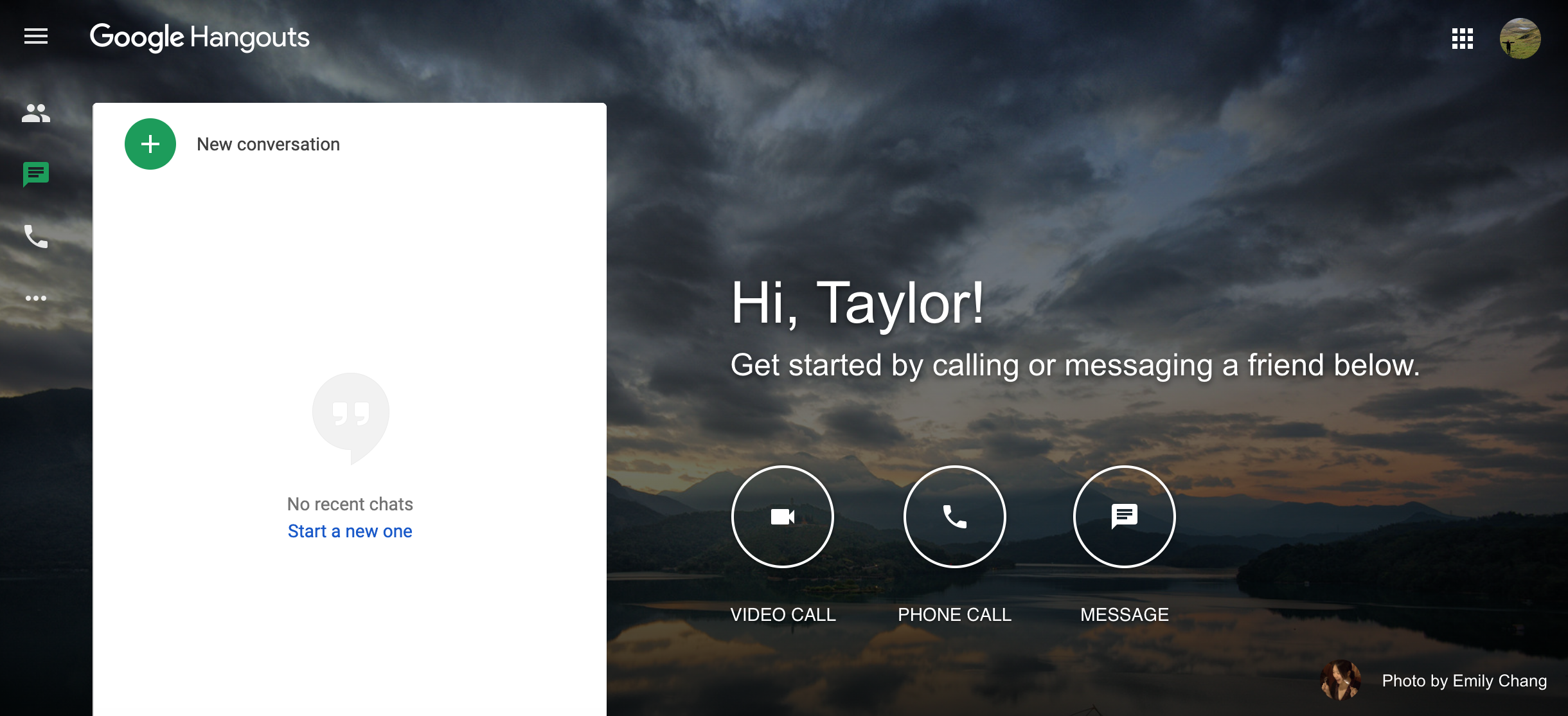
Google ハングアウトのホームページが表示されます。画面左側には、これまでに参加したチャットやビデオ通話グループのリストが表示され、中央には「ビデオ通話」「電話」「メッセージ」という3つのオプションが表示されます。
タブレットやスマートフォンでGoogle ハングアウトを設定する
デバイスのアプリストアを開く
「Google ハングアウト」アプリを検索してインストールする

アプリを開き、Googleアカウント、カメラ、マイクへのアクセスを許可する
Googleアカウントのログイン情報を使用してサインインする
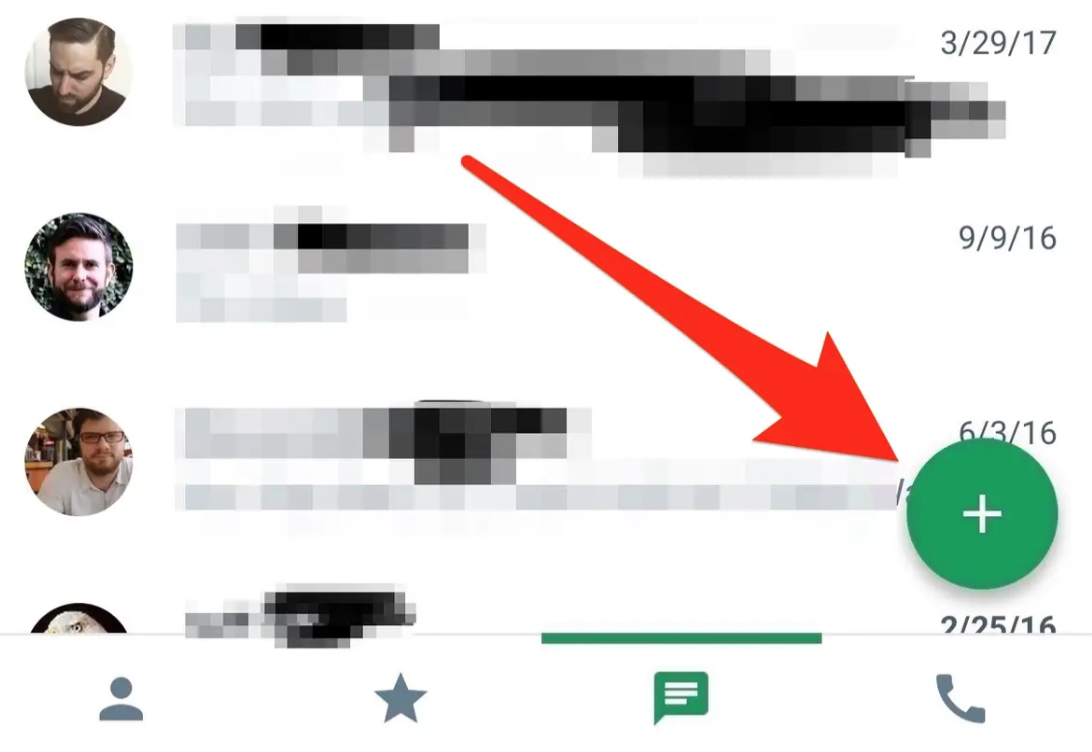
画面上部に、ビデオ通話を開始する(カメラアイコン)か、音声通話を開始する(電話アイコン)かのオプションが表示されます。

メッセージやビデオで新しいグループチャットを開始したい場合は、画面下部にある緑色の「+」ボタンを押してください。
Google Hangoutsのミーティングにはどうやって参加すればよいですか?
Storiiアカウントから参加する場合
storii.com にアクセスするか、 storii.com を開き、 Storiiファミリーアプリ アカウントにログインしてください(Storiiアカウントをお持ちでない場合は、ケアスタッフにお問い合わせください)。
サイドバー(コンピューターの場合)またはトップメニュー(アプリの場合)から、参加者プロフィールをクリックします。
「カレンダー」タブに移動します。
参加したいアクティビティを見つけ、 ビデオ通話に参加 ボタンをクリックします。
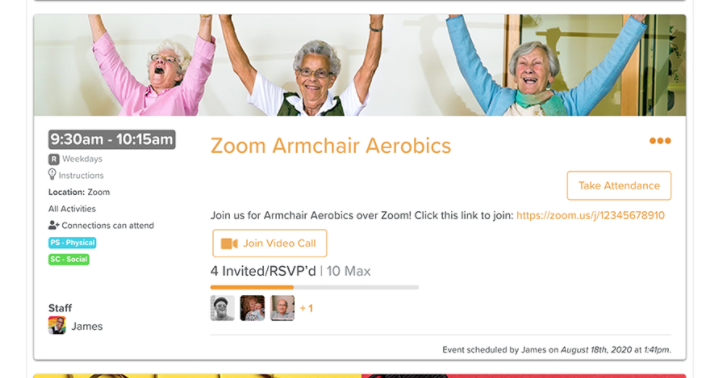
これで自動的にGoogle Hangoutsが開き、ミーティングに参加できます。
メールの招待状から参加する場合
アクティビティへの参加を促すメールリマインダーが届くことがあります。そのメールには、指定の日時に参加するためのGoogle Hangouts/Meetのリンクが含まれています。リンクをクリックするだけで、自動的にGoogle Hangoutsが開き、ミーティングに参加できます。
Google Hangoutsのミーティングに参加した後はどうすればよいですか?
特に必要な操作はありませんが、知っておくと便利な基本機能がいくつかあります。
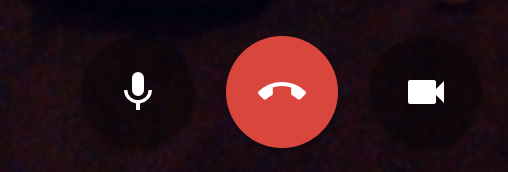
画面下部にあるマイクボタンを押すと音声のオン/オフを切り替えられ、電話ボタンを押すとミーティングから退出できます。また、ビデオカメラボタンを押すとデバイスのカメラのオン/オフを切り替えられます。
画面右上の「+」アイコンからミーティングに人を招待したり、歯車アイコンから音声やビデオの設定を確認したりできます。また、三点リーダーをクリックすると、その他のさまざまなオプションメニューが表示されます。

画面左下にあるチャットボタンをクリックすると、ミーティング参加者とのメッセージの閲覧や送信ができます。