¿Ya te has registrado enStorii ¿aún? ¡Es gratis!
Crear tu propio Storii es rápido y sencillo. Este tutorial te guiará a través del proceso de añadir contenido multimedia a tu cuenta para construir la historia de tu vida.

Añadir nuevo contenido
El primer paso para construir la historia de tu vida es acceder a tu página de perfil. Si aún no te has registrado en Storii ¿a qué esperas? Haz clic aquí para registrarte, ¡es gratis!
Una vez registrado, haz clic en el botón

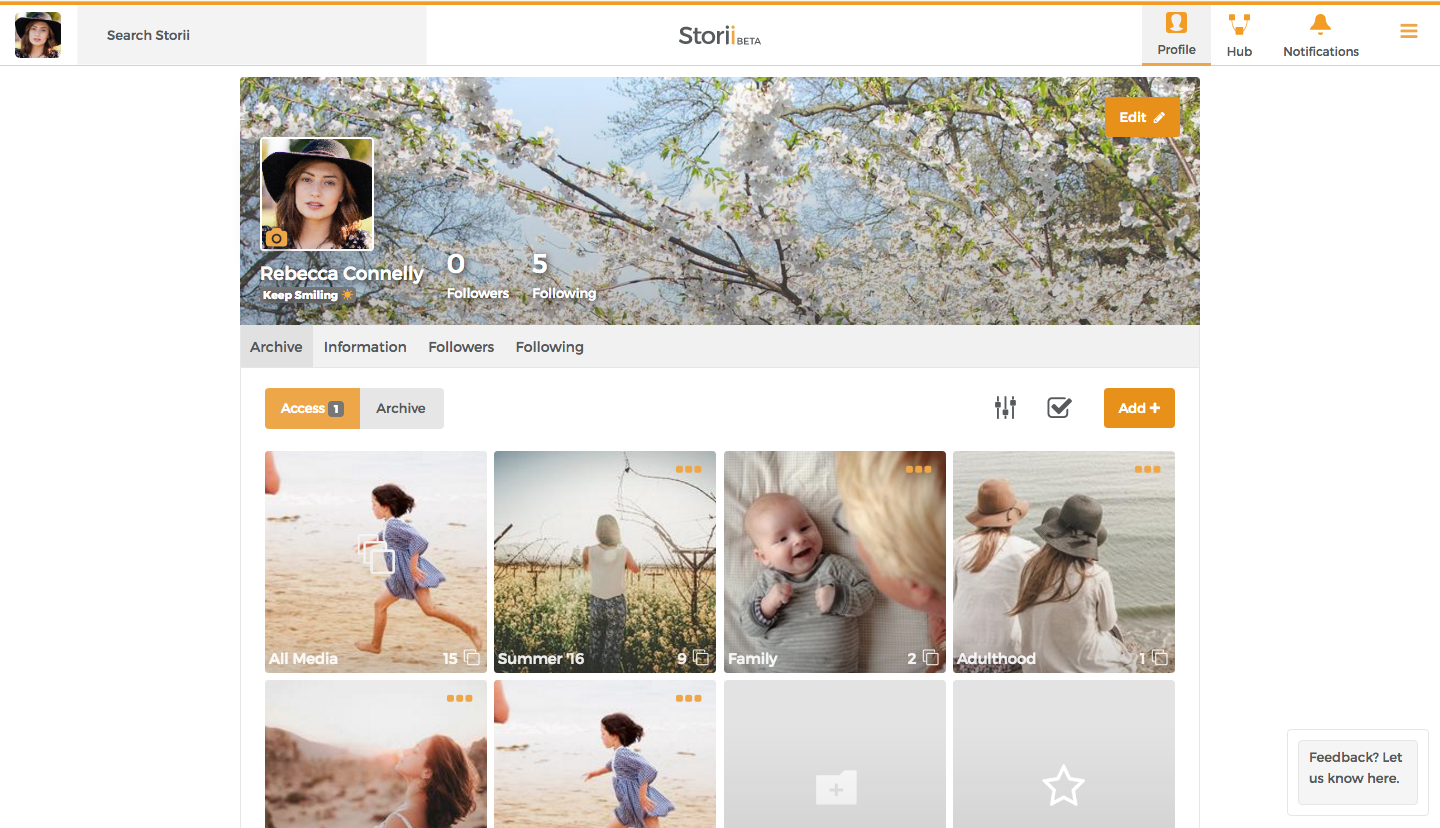
que te dará la opción de subir contenido. Aparecerá una ventana desde la que podrás seleccionar una de las carpetas predeterminadas Storii como Infancia para empezar, o puedes crear una carpeta nueva; ¡tú decides! Con Storii puedes añadir una gran variedad de archivos multimedia, incluyendo imágenes, audio, vídeo e incluso enlaces web. No tienes que preocuparte por quedarte sin espacio, ya que no limitamos el almacenamiento.
Narración multimedia
En Storii, puedes registrar toda una vida de recuerdos utilizando diversos tipos de archivos multimedia. Al subir contenido, tienes la opción de añadir fechas, ubicaciones, pies de foto y etiquetar a otras personas. Escribir descripciones y pies de foto sin duda ayuda a que los recuerdos cobren vida, aunque a veces puede ser difícil recordar cada detalle. Recomendamos empezar con las cinco preguntas clave (qué, quién, cuándo, dónde y por qué) para ayudarte a refrescar la memoria.
También puedes usar Storii para crear recuerdos narrados (esta herramienta actualmente se puede utilizar en ordenadores portátiles y de sobremesa). Crear una colección de memorias habladas para registrar las historias únicas detrás de cada fotografía te ayudará a construir un archivo vivo de recuerdos. Para crear un recuerdo narrado en Storii selecciona añadir contenido, sube la imagen que desees y luego selecciona el

icono, que grabará audio directamente. También puedes subir un archivo de audio que ya hayas creado en tu ordenador.
Añadir una carpeta nueva
Puedes crear una carpeta nueva mientras subes contenido haciendo clic en el botón
en la esquina derecha, o si te desplazas hacia abajo en tu página de perfil, también puedes hacer clic en el botón gris "añadir carpeta". Al añadir una carpeta nueva, puedes darle un nombre y una descripción que explique qué contiene.
La estructura de carpetas en Storii tiene dos niveles. Primero, tienes una carpeta que aparece en tu página de perfil. Sin embargo, también puedes crear subcarpetas adicionales, de forma similar a las carpetas en un ordenador de sobremesa o portátil. Cada carpeta cuenta además con una serie de funciones de privacidad (ver imagen).
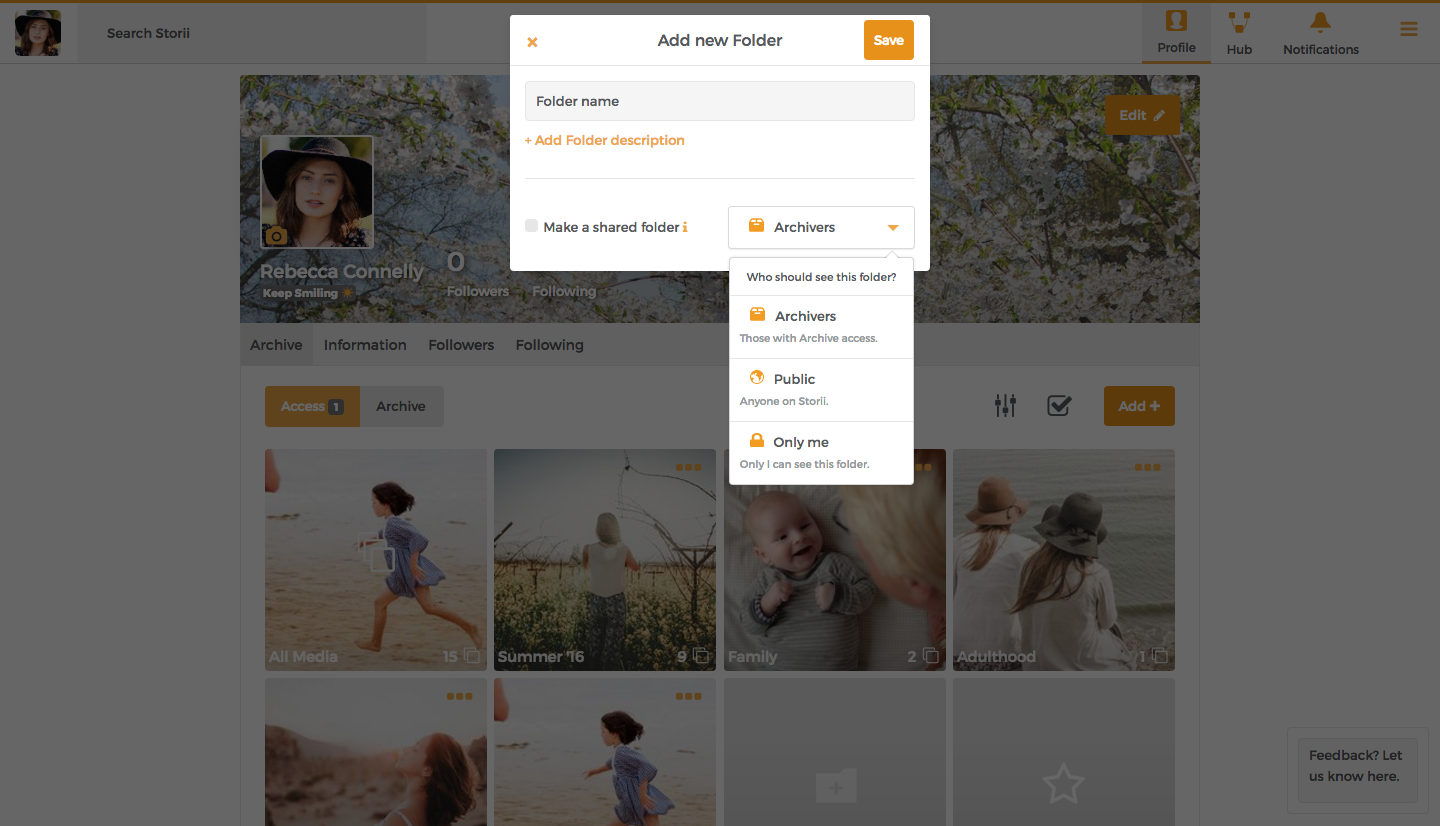
La configuración de privacidad de la carpeta determina quién podrá ver su contenido. Si se establece en "Archivadores", solo los usuarios que tengan acceso de archivo a su perfil podrán ver la carpeta; "Público" significa que cualquier persona que use Storii tendrá acceso, y "Solo yo" significa que nadie más que usted podrá ver la carpeta en ningún momento. Cuando se establece en "Solo yo", también tiene la opción de proteger la carpeta con contraseña para obtener un nivel adicional de seguridad si lo necesita.
También puede crear carpetas compartidas, lo que le permite añadir usuarios seleccionados individualmente o grupos para que contribuyan con contenido a una carpeta. Esto es increíblemente útil para crear una carpeta familiar compartida e invitar a su familia a compartir contenido en una misma carpeta.
También hay carpetas complementarias dentro de su perfil, que incluyen:
Sin categorizar - muestra todo el contenido multimedia que ha subido pero que no ha asignado a una carpeta específica.
Favoritos - muestra todo el contenido multimedia que ha marcado como favorito. Puede marcar una imagen como favorita para que aparezca en esta carpeta haciendo clic en el botón de la estrella en la parte inferior derecha al visualizar un elemento multimedia.
Etiquetado - contiene todos los elementos multimedia en los que otros usuarios le han etiquetado. Puede etiquetar a un usuario haciendo clic en el

icono del menú de la derecha al visualizar contenido multimedia o directamente desde la ventana de añadir contenido.
Todo el contenido multimedia incluye todo el contenido multimedia que ha subido a su cuenta de Storii, excluyendo el contenido protegido por contraseña.
¡Recomiende Storii al proveedor de cuidados de su ser querido!